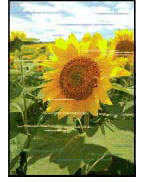
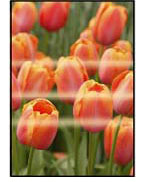
 Er verschijnen strepen in verschillende kleuren / de kleuren in afgedrukte afbeeldingen zijn ongelijkmatig

-
Controle 1 Komen de instellingen voor paginaformaat en mediumtype overeen met het formaat en type van het geplaatste papier?
Als deze instellingen niet overeenkomen, kan niet het juiste resultaat worden verkregen.
Als u een foto of illustratie wilt afdrukken, kan de kwaliteit van de afgedrukte kleuren afnemen wanneer een onjuist papiertype is ingesteld.
Wanneer u afdrukt met een onjuiste instelling voor de papiersoort, kan het afgedrukte oppervlak bovendien worden bekrast.
-
Afdrukken vanaf de computer
Controleer de instellingen via het printerstuurprogramma.
- Basisinstellingen voor afdrukken (Windows)
- Basisinstellingen voor afdrukken (macOS)
-
Afdrukken vanaf een smartphone/tablet met

Controleer de instellingen in de app.
-
-
Controle 2 Controleer of de juiste afdrukkwaliteit is geselecteerd (zie bovenstaande lijst).
Selecteer een afdrukkwaliteit die geschikt is voor het papier en hetgeen u afdrukt. Als de afdruk vlekken of ongelijkmatige kleuren vertoont, verhoogt u de instelling voor de afdrukkwaliteit en drukt u opnieuw af.
-
Controle 3 Is de spuitopening van de printkop geblokkeerd?
Druk een testpatroon af om te controleren of de spuitopeningen zijn verstopt.
 Opmerking
-
Als u na het afdrukken automatisch wilt controleren of de spuitopeningen zijn geblokkeerd, stelt u Spuitmond autom. controleren (Auto nozzle check) in het LCD- menu een andere instelling in dan Inactief (Disable).
-
-
Controle 4 Lijn de printkop uit.
Opmerking-
Als het probleem na het uitlijnen van de printkop niet is opgelost, lijnt u de printkop handmatig uit.
-
-
Controle 5 Zorg dat de instelling Transparant coatinggebied is uitgeschakeld.
-
Voor Windows:
Selecteer op het vel Medium/kwaliteit (Media/Quality) Handmatig (Manual) voor Kleur/Intensiteit (Color/Intensity) en klik daarna op Instellen... (Set...).
Als Gebied met heldere coating (Clear Coating Area) op het tabblad Heldere coating (Clear Coating) van het printerstuurprogramma is ingesteld op Automatisch (Auto), kan de transparante coating al naar gelang de afbeelding een onverwacht effect hebben op het afdrukresultaat.
Stel Gebied met heldere coating (Clear Coating Area) in dat geval in op Volledig (Overall).
-
Voor macOS:
Als Gebied m heldere coating (Clear Coating Area) in Een foto van topkwaliteit afdrukken (Advanced Paper Settings) in het dialoogvenster Afdrukken is ingesteld op Automatisch (Auto), kan de transparante coating al naar gelang de afbeelding een onverwacht effect hebben op het afdrukresultaat.
Stel in dit geval Gebied met heldere coating (Clear Coating Area) in op Volledig (Overall).
-
-
Controle 6 Als u afdrukt op fotopapier en strepen of ongelijkmatige kleuren opmerkt, selecteert u Licht fotopapier A (Lightweight Photo Paper A) in de lijst met papiersoorten in de printerdriver en de afdrukinstellingen van de printer.
Als u Licht fotopapier A (Lightweight Photo Paper A) selecteert en vlekken of onscherpe delen in het afdrukgebied ziet, wijzigt u de papiersoort in Licht fotopapier B (Lightweight Photo Paper B) in de afdrukinstellingen.
De afdrukkwaliteit of het inktverbruik kunnen afwijken van de resultaten die worden verkregen met de afdrukinstellingen voor origineel Canon-papier. -
De papiersoort configureren in de afdrukinstellingen van de printerdriver.
- Basisinstellingen voor afdrukken (Windows)
- Basisinstellingen voor afdrukken (macOS)
De papiersoort configureren in de printerinstellingen van de printer.
Opmerking-
Als u de bovenstaande papiersoorten niet kunt vinden in de lijst met afdrukpapier in uw printer of printerdriver, gebruikt u de Media Configuration Tool om de informatie over de afdrukmedia bij te werken.
